Votre IP (2) : 216.73.216.245;
Bien utiliser son ordinateur
Initiation à l'informatique pour tous
Vous êtes ici : Le monde Linux > Les bureaux Ubuntu 24.04 >
Choix du système :
Votre IP (2) : 216.73.216.245;
Si vous êtes passés par la page Les bureaux (généralités) vous avez une idée de ce qu'est un bureau informatique. Nous allons détailler ici celui d'Ubuntu 24.04 utilisant l'environnement de bureau MATE, expliquer comment utiliser les différentes fonctions et comment modifier certains paramètres.
Le version d'Ubuntu 24.04 sera maintenue jusqu'en avril 2029. Elle porte le nom de code Noble Numbat. Elle est disponible uniquement en version 64 bits.
Note : sur cette distribution la touche Windows du clavier est appelée touche Mod4. Pour garder la cohérence entre l'appellation dans Ubuntu et sur ce site, cette touche est également appelée Mod4 sur cette page.
Les versions d'Ubuntu
Les versions d'Ubuntu (prononcez « oubountou ») sont basées sur la distribution mère Debian (prononcez « débiane »).
Ubuntu gère deux types de versions : les versions ordinaires, maintenues 9 mois et les versions dites LTS (pour long-term support), maintenues pendant 5 ans.
Une nouvelle version sort en principe tous les 6 mois, en avril (4e mois) et en octobre (10e mois) et sont répertoriées par un numéro et un nom de code.
Un numéro de version est constitué de l'année et du mois de sortie séparés par un point. Chaque version possède aussi un nom de code constitué du nom d'un animal (réel ou imaginaire) précédé d'un adjectif en anglais. Les initiales du nom et de l'adjectif sont identiques et suivent d'ordre alphabétique.
La version d'Ubuntu 24.04 est une version LTS et porte le nom de code Noble Numbat (soit « numbat noble » en français). Le numbat est un petit marsupial endémique d'Australie-Occidentale.
Ubuntu MATE
Les anciennes versions d'Ubuntu ont utilisé l'environnement de bureau Gnome en version 2 pendant plus de 10 ans. Puis, à partir de la version 10.10, Ubuntu a commencé à utiliser le bureau Unity, un bureau développé en interne, qui n'a pas fait l'unanimité. Depuis la version 17.10, Ubuntu a abandonné Unity et utilise le bureau Gnome en version 3 avec son interface graphique Gnome shell. Cette interface minimaliste ne plaît pas non plus à de nombreux utilisateurs pourtant attachés au système d'exploitation Ubuntu.
Un groupe d'utilisateurs mécontents du bureau Unity a développé un fork de Gnome 2 baptisé MATE (prononcez « maté ») qui reprend l'aspect et les fonctionnalités des environnements de bureaux traditionnels. MATE est utilisé avec les systèmes Ubuntu, Linux Mint et de nombreuses autres distributions Linux (Debian, Fedora, OpenSUSE, Gentoo... parmi les plus connues).
Sommaire [masquer]
2.1. L'écran d'accueil
2.2. Les tableaux de bord
2.2.1. Le tableau de bord du haut
2.2.2. Le tableau de bord du bas
2.3. Le menu
2.3.1. Description du menu
2.3.2. Arrêter l'ordinateur
2.3.3. Le menu contextuel du menu
2.4. Le fond du bureau
2.5.1. Changer d'espace de travail
4.1. Les tableaux de bord
4.1.1. Personnaliser / déplacer les tableaux de bord
4.1.2. Ajouter / supprimer un tableau de bord
4.2. Le menu
4.2.1. Éditer le menu (niveau confirmé)
4.2.2. Retrouver le menu
4.3. Le fond du bureau
4.3.1. Changer l'image de fond du bureau (fond d'écran)
4.3.2. Ajouter des icônes systèmes
4.3.3. Ajouter d'autres icônes
4.3.3.1. Ajouter un lanceur sur le bureau
4.3.3.2. Ajouter un lien sur le bureau
4.3.4. Arranger les icônes
4.4. Paramétrer les espaces de travail
4.5. L'horloge / le calendrier
4.5.1. Apparence par défaut
4.5.2. Régler la date / heure
4.5.3. Modifier le format d'affichage de l'horloge (Niveau confirmé)
4.5.3.1. Format de date
4.6. Modifier les sons système
4.7. Modifier l'aspect / comportement des fenêtres
4.7.1. Modifier le thème
4.7.2. Modifier le comportement des fenêtres
4.8. Épingler des applications
5. Modification / ajout de fonctionnalités
5.1. La logithèque
5.2. Activer le pavé numérique
5.3. Modifier la sortie de veille
5.4. Choisir le motif de l'économiseur d'écran
5.5. Ajouter des applets
5.5.1. Moniteur réseau
5.5.2. Pense-bêtes / Post-it
6. Mises à jour
6.1. Configurer les mises à jour
6.2. Effectuer la première mise à jour
7.1. Partager un dossier
7.1.1. Installer Samba
7.2. Installer caja-share
7.2.1. Partager le dossier
7.2.2. Installer des outils réseau
 Vue d'ensemble
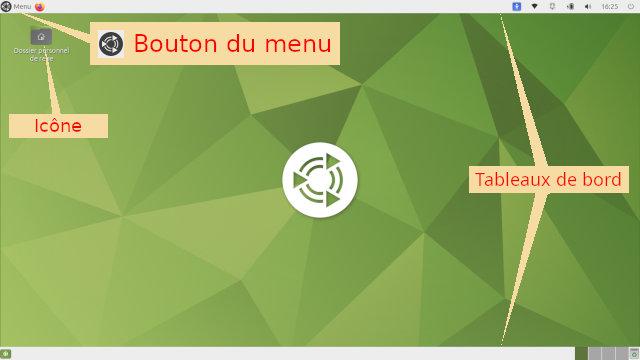
Le bureau d'Ubuntu MATE 24.04
L'illustration ci-contre (cliquez sur l'image pour l'agrandir) montre le bureau d'Ubuntu MATE 24.04 (prononcez « maté » comme en espagnol). C'est l'aspect par défaut de ce bureau. Nous verrons dans cette page comment l'utiliser et comment le personnaliser pour le mettre à votre goût, car sous Ubuntu MATE, presque tout est personnalisable.
Les principaux éléments (ou objets) visibles ici sont :
 qui permet d'exécuter tous les logiciels présents sur l'ordinateur, de le configurer, mais aussi de l'arrêter
 et du bureau MATE
  avec les couleurs de MATE.
Les tableaux de bord sont sur fond blanc car le thème utilisé par défaut est le thème Yaru-MATE-light, comme dans la version LTS précédente (version 22.04).
Description du bureau
L'écran d'accueil
L'écran d'accueil n'est plus présent dans cette version, contrairement aux versions précédentes d'Ubuntu MATE.
Les tableaux de bord
Sur cette distribution, deux tableaux de bord sont installés par défaut, comme sur les anciennes distributions d'Ubuntu qui utilisaient le bureau Gnome 2.
Le tableau de bord du haut
Il contient, de gauche à droite, les éléments suivants (voir la figure ci-contre) :
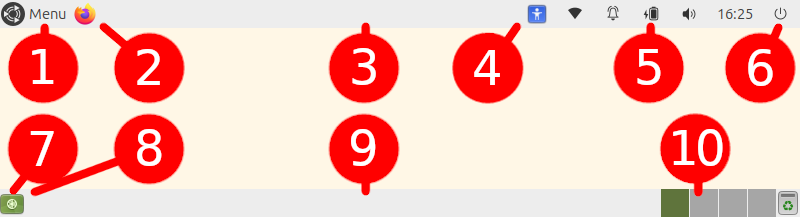
Les deux tableaux de bord
 : réglages d'accessibilité (contraste élevé, clavier à l'écran, lecteur d'écran et loupe d'écran) pour les personnes handicapées ;
 ou
ou  : accès aux fonctions réseau local en filaire (1ère icône) ou en Wi-Fi (2e icône) suivant le mode de connexion de votre ordinateur au réseau local ;
 ou
ou  : notifications de certains éléments du système ou de certaines applications ;
 : gestion de l'alimentation (indique le niveau de charge de la batterie pour un ordinateur portable) ;
 : réglage du volume et accès aux paramètres du son ;
 : l'ensemble horloge/calendrier ;
 : le menu rapide d'accès direct à certaines informations et de sortie de session (Déconnexion..., Mettre en veille, Éteindre...) et notée 6 sur l'illustration de droite.
Le tableau de bord du bas
: le menu rapide d'accès direct à certaines informations et de sortie de session (Déconnexion..., Mettre en veille, Éteindre...) et notée 6 sur l'illustration de droite.
Le tableau de bord du bas
Il contient, de gauche à droite, les éléments suivants (voir la figure au paragraphe précédent) :
 : l'icône d'affichage du bureau. Un clic sur cette icône réduit toutes des fenêtres pour voir le fond du bureau et toutes les icônes qu'il contient. Un second clic remet les fenêtres à leur emplacement d'origine ;
 ou non
  .
Le menu
.
Le menu
Le menu permet d'accéder facilement aux applications présentes sur l'ordinateur et aussi de l'éteindre proprement.
Description du menu
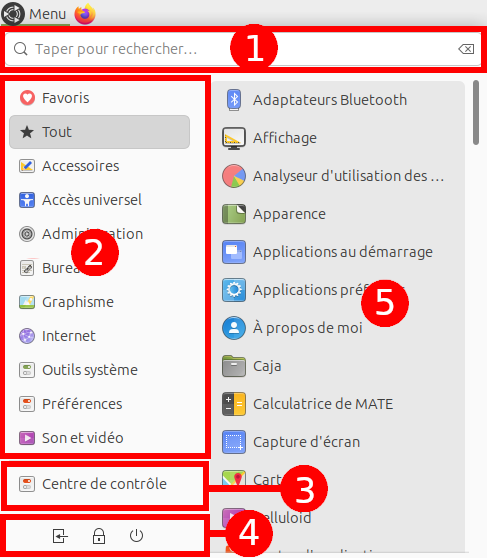
Le menu d'Ubuntu MATE
Un clic sur le bouton ouvre la fenêtre du menu qui permet de lancer l'exécution des logiciels de l'ordinateur. Vous pouvez y accéder aussi par le raccourci clavier Mod4.
Ce menu comprend différents éléments que nous allons voir ensemble :
 : permet de quitter la session (se déconnecter) ou de changer d'utilisateur (changer de session). S'il y a plusieurs « comptes » sur votre ordinateur, en cliquant sur cet élément, vous pouvez quitter votre session et vous connecter sous un autre nom parmi la liste proposée. Votre session actuelle n'est pas fermée ;
 : verrouille immédiatement l'ordinateur. Votre mot de passe est demandé pour entrer dans votre session. C'est l'équivalent du raccourci clavier Ctrl Alt L ;
 : sert à éteindre l'ordinateur, à le redémarrer ou le mettre en veille (voir le paragraphe suivant).
Arrêter l'ordinateur
: sert à éteindre l'ordinateur, à le redémarrer ou le mettre en veille (voir le paragraphe suivant).
Arrêter l'ordinateur
Un clic sur l'élément du menu ouvre la fenêtre d'arrêt de l'ordinateur qui propose plusieurs possibilités (voir l'illustration ci-contre) :
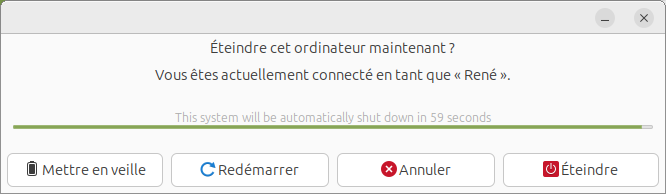
Choix de l'action
Si aucun choix n'est effectué, l'ordinateur s'éteindra au bout de 60 secondes.
Le raccourci clavier Ctrl Alt Suppr ouvre la même fenêtre pour arrêter l'ordinateur.
Le menu contextuel du menu
Un clic droit sur le bouton ouvre un menu contextuel qui permet de modifier le menu du système :
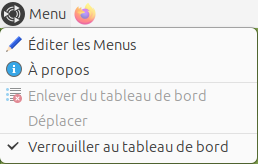
Le menu contextuel du menu
Si pour une raison particulière vous devez décocher la case de verrouillage, n'oubliez pas de la cocher de nouveau pour éviter des comportements non désirés.
Le fond du bureau
Le fond du bureau (appelé aussi « bureau » pour simplifier) est recouvert d'une image, dite image d'arrière-plan ou fond d'écran (ou parfois papier-peint) que vous pouvez changer. Vous pouvez aussi y trouver des icônes représentant soit des parties du système (disques réseaux, vos documents...), soit des programmes, soit des données.
Note : il n'est pas recommandé de placer (sauf de façon temporaire) des programmes ou vos fichiers de données sur le bureau, car vous pouvez les détruire par inadvertance. Mais vous pouvez y placer des « lanceurs » et des « liens vers des fichiers », sans problème car s'ils sont malencontreusement détruits, les programmes ou fichiers de données correspondants ne seront pas touchés.
Les espaces de travail
Par défaut, Ubuntu MATE utilise 4 espaces de travail que vous pouvez paramétrer par le sélecteur d'espaces de travail qui est une des applets du tableau de bord du bas notées 10 sur l'illustration du paragraphe Les tableaux de bord.
Changer d'espace de travail
Vous pouvez passer d'un espace de travail au suivant en appuyant simultanément sur les touches Ctrl Alt et les touches flèches ← ou →.
Une autre possibilité est d'utiliser le sélecteur d'espaces de travail et de cliquer sur l'espace de travail voulu.
Pour visualiser les fenêtres sur les espaces de travail, utilisez le raccourci clavier Ctrl Alt et les flèches ↑ ou ↓. En gardant les touches Ctrl Alt enfoncées et en appuyant sur l'une des touches flèches ← ou → vous pouvez vous déplacer dans les espaces de travail.
Le centre de contrôle
Comme pour de nombreuses distributions Linux, la presque totalité des réglages a été regroupée pour être accessible à partir d'une même fenêtre, appelée le centre de contrôle. Bien que ne soit pas un élément visible du bureau, c'est un élément très important pour gérer votre système d'exploitation et le personnaliser. Nous allons nous en servir tout au long de cette page.
Pour y accéder, cliquez sur l'élément  Centre de contrôle du menu, ou bien cliquez sur l'icône de session (en haut à droite de l'écran), puis sur l'élément Paramètres système... de son menu.
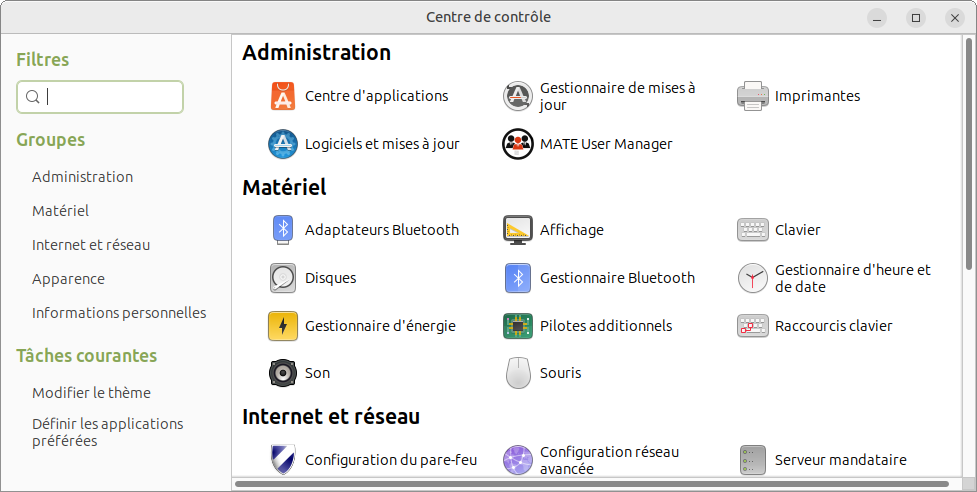
Haut de la fenêtre du centre de contrôle
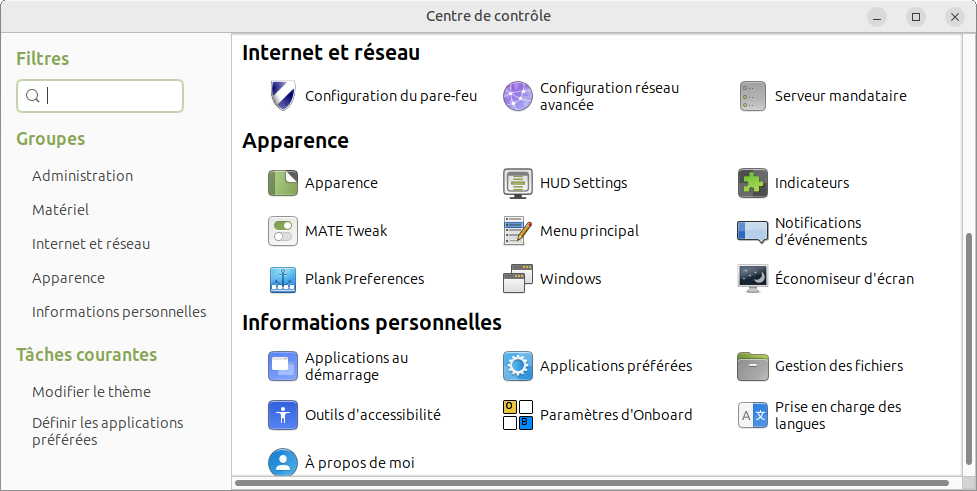
Bas de la fenêtre du centre de contrôle
Le centre de contrôle se présente comme illustré ci-contre à gauche et à droite sur deux vues pour montrer l'intégralité des icônes qui la composent. Les noms associés aux icônes sont en général assez explicites.
Pour certains élément de cette liste, votre mot de passe sera demandé avant de pouvoir effectuer des changements, car ils agissent sur des parties sensibles de l'ordinateur.
Les paramètres du système sont classés par groupes :
 (Imprimantes) ;
 (Pilotes additionnels) qui recherchera des pilotes mieux adaptés pour votre matériel. S'il trouve un meilleur pilote, il vous proposera de l'installer. S'il ne trouve aucun pilote utile, il affichera le message : Aucun pilote additionnel disponible. et aucune modification ne sera effectuée ;
Personnalisation du bureau
(Pilotes additionnels) qui recherchera des pilotes mieux adaptés pour votre matériel. S'il trouve un meilleur pilote, il vous proposera de l'installer. S'il ne trouve aucun pilote utile, il affichera le message : Aucun pilote additionnel disponible. et aucune modification ne sera effectuée ;
Personnalisation du bureau
Les bureaux sous Linux sont entièrement personnalisables. Nous allons voir ici les personnalisations les plus courantes.
Les tableaux de bord
Par défaut, vous avez deux tableaux de bord, situés respectivement en haut et en bas de l'écran. Vous pouvez modifier individuellement leur taille et leur position et ajouter un ou plusieurs tableaux de bord.
Personnaliser / déplacer les tableaux de bord
Faites un clic droit sur une partie vide du tableau de bord à personnaliser et cliquez sur l'élément Propriétés du menu contextuel.
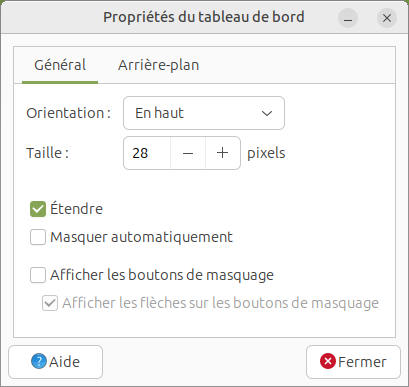
Paramétrage d'un tableau de bord
La fenêtre des réglages du tableau de bord comprend deux onglets (voir l'illustration de droite) :
Ajouter / supprimer un tableau de bord
Si deux tableaux de bord ne vous suffisent pas, vous pouvez en ajouter.
Faites un clic droit sur une partie vide d'un tableau de bord et cliquez sur l'élément Nouveau tableau de bord du menu contextuel. Un tableau de bord est ajouté au bureau contre un bord vide. Vous pouvez en ajouter plusieurs. Si plus de 4 sont ajoutés, ils viennent s'accrocher contre les tableaux de bord existants.
Pour un usage courant, les deux tableaux de bord d'origine suffisent.
Pour supprimer un tableau de bord, faites un clic droit dessus , puis cliquez sur l'élément Supprimer ce tableau de bord du menu contextuel.
Si un tableau de bord contient au moins un élément, un message d'avertissement demande une confirmation avant sa suppression.
Le menu
Éditer le menu (niveau confirmé)
Pour ouvrir l'éditeur du menu, faites un clic droit sur l'icône du menu, puis sur l'élément Éditer les menus du menu contextuel.
Un autre moyen d'y accéder est de cliquer sur l'élément Menu principal du groupe Apparence du centre de contrôle.
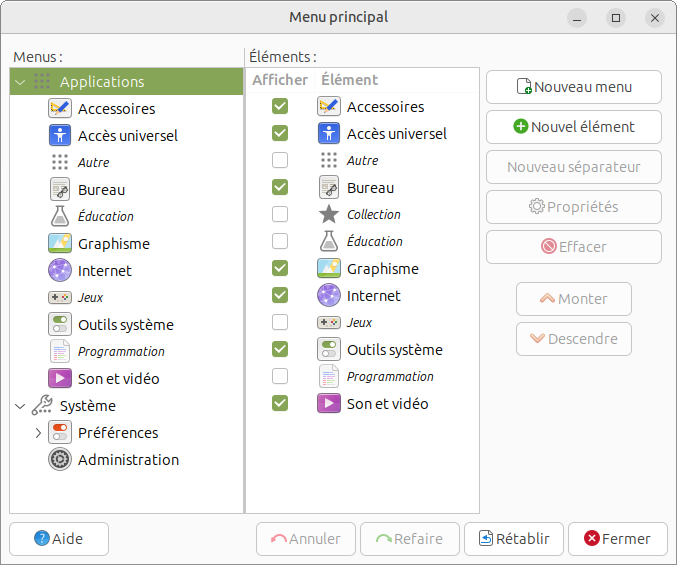
L'éditeur du menu
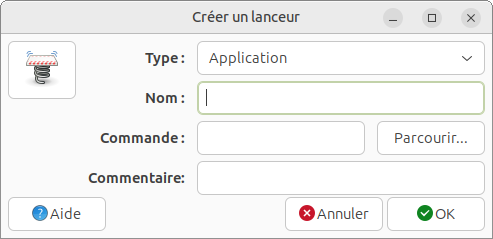
Création d'un lanceur dans le menu
Vous pouvez afficher ou masquer des éléments du menu qui correspondent aux applications présentes sur votre ordinateur en cochant la case devant chaque application. Vous pouvez aussi ajouter de nouveaux éléments, si vous avez créé des applications personnelles.
Un nouvel élément consiste en la création d'un lanceur à l'aide de l'outil illustré ci-contre à droite.
Vous devez indiquer le Type de l'application : Application si elle a une interface graphique, Application dans un terminal si elle n'en a pas et Emplacement si ce n'est pas une application, mais un fichier, une page web ou la désignation d'un emplacement.
Vous devez aussi donner un Nom au lanceur. C'est ce nom qui apparaît dans le menu.
Le champ suivant est la Commande à exécuter lors d'un clic sur son icône (avec éventuellement le chemin complet s'il est différent des chemins par défaut) et un ou plusieurs paramètres si nécessaire.
Le champ Commentaire reçoit une description libre de la commande.
Enfin, un clic sur l'icône ouvre une fenêtre de recherche des icônes et vous pouvez choisir une de celle proposées ou une que vous avez réalisée.
Retrouver le menu
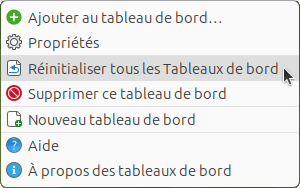
Réinitialisation du tableau de bord
Si le menu a disparu du tableau de bord, vous pouvez le réinstaller en appliquant la procédure suivante (dans cette version, la procédure réinitialise tous les tableaux de bord) :
Vous pouvez replacer les autres icônes si vous aviez fait des modifications sur ces tableaux de bord.
Le fond du bureau
Le fond du bureau est recouvert d'une image par défaut et contient très peu d'icônes. Nous allons voir ici comment changer l'image du bureau et placer des icônes pour accéder rapidement à certains programmes et fichiers que vous utilisez souvent.
Changer l'image de fond du bureau (fond d'écran)
Dans le centre de contrôle cliquez sur l'icône Apparence du groupe Apparence. Puis dans la fenêtre Préférences de l'apparence, cliquez sur l'onglet Arrière-plan. Vous pouvez aussi accéder à cette fonction par un clic droit sur un endroit vide du bureau, puis en cliquant sur l'élément Changer l'arrière-plan du bureau dans le menu contextuel.
Vous pouvez changer l'image du fond d'écran en choisissant une image parmi celles proposées ou mettre une de vos images personnelles.
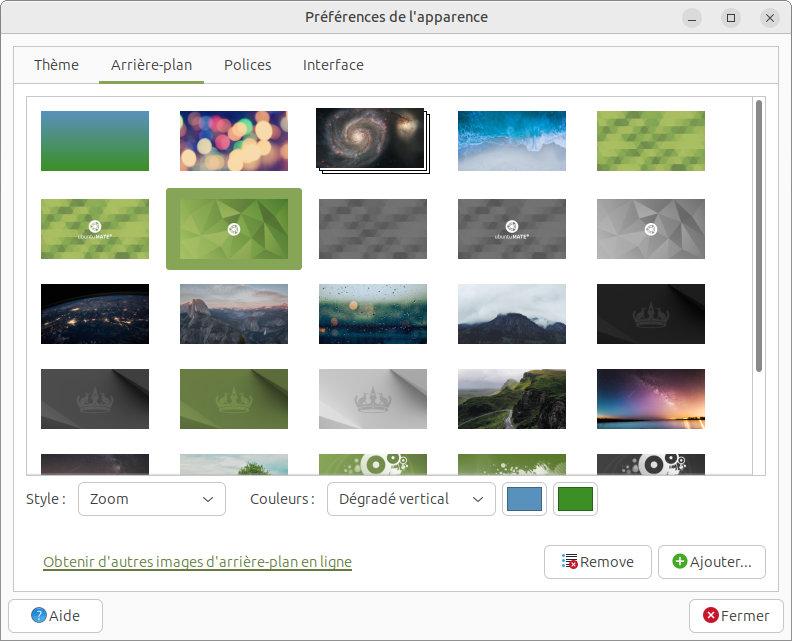
Choix de l'image de fond
Le système vous propose un choix d'images (l'image actuelle est entourée d'un cadre, vert par défaut). Un simple clic sur l'une d'entre elles la sélectionne et elle est appliquée immédiatement sur votre fond d'écran. Ces images sont situées dans les dossiers situés dans le dossier principal d'images /usr/share/backgrounds. Une des images proposées (Cosmos) est un diaporama dont les images sont dans le dossier /usr/share/backgrounds/cosmos.
Vous pouvez utiliser une de vos images à la place de celles proposées. Pour cela cliquez sur le bouton Ajouter... qui ouvre une fenêtre de sélection de fichiers. Sélectionnez l'image voulue et cliquez sur le bouton Ouvrir en bas de la fenêtre. L'image est ajoutée à la liste d'images d'arrière-plan et simultanément appliquée comme fond d'écran.
Vous pouvez également changer l'image de fond d'écran sans utiliser le centre de contrôle :
L'image sélectionnée n'a pas obligatoirement le même format ni la même taille (en pixels) que votre écran. Pour l'adapter à votre écran, ouvrez la liste déroulante libellée Style qui offre plusieurs possibilités :
L'autre réglage concerne la couleur d'arrière-plan, utile si aucune image n'est affichée ou si l'image ne recouvre pas entièrement l'écran. Elle est accessible par la liste déroulante Couleurs. Vous avez le choix entre :
Ajouter des icônes systèmes
Ouvrez le centre de contrôle et cliquez sur l'icône MATE Tweak du groupe Apparence.
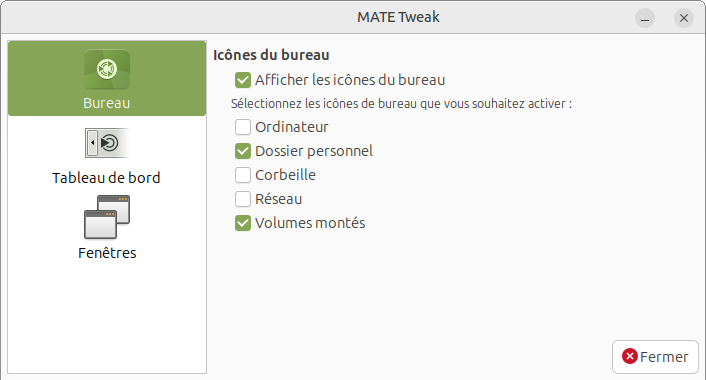
Paramètres du bureau
Comme le système est prévu pour supporter plusieurs moniteurs, le bureau est étendu à l'ensemble des moniteurs connectés. Ici le terme moniteur est à prendre au sens large : il peut s'agir d'un moniteur externe ou d'un vidéoprojecteur. Mais les tableaux de bord et les icônes du bureau ne s'affichent que sur le moniteur principal.
Les icônes système sont : l'ordinateur, votre dossier personnel, la corbeille, le réseau et les volumes montés(*).
(*) : un volume monté peut être un disque externe, un lecteur de CD/DVD ou une clé USB connectés à l'ordinateur.
Vous pouvez afficher une icône pour chacun de ces éléments en cochant la case correspondante.
Ajouter d'autres icônes
Vous pouvez déplacer vos fichiers sur le bureau, simplement en les déplaçant dessus (c'est le glisser-déposer), ou par un couper-coller. L'icône du fichier glissé sur le bureau correspond au type de contenu du fichier. Comme spécifié plus haut, il n'est pas recommandé de placer vos fichiers personnels sur le bureau où il est facile de les supprimer par un raccourci clavier involontaire.
Ces autres icônes que vous pouvez placer sur le bureau correspondent à deux entités différentes : les lanceurs et les liens symboliques.
Ils se présentent un peu comme les « raccourcis » de Windows, mais fonctionnent différemment. Un raccourci de Windows est un petit fichier binaire qui contient le type, l'emplacement et le nom du fichier cible du raccourci, ainsi que le programme qui ouvre le fichier cible et une touche de raccourci facultative.
Sous Linux, les lanceurs sont des petits fichiers texte, identiques à ce que vous trouvez dans le menu et que vous pouvez ouvrir en cliquant dessus. Ils contiennent le nom du programme à lancer (d'où le nom de « lanceur »), les types de fichiers qu'ils sont autorisés à ouvrir, une information indiquant s'ils doivent ou non être lancés dans un terminal et quelques autres indications.
Les liens symboliques ne sont pas des fichiers (ils n'occupent aucune place sur le disque). C'est une sorte de duplicata, ou d'alias, du nom du fichier d'origine.
Ajouter un lanceur sur le bureau
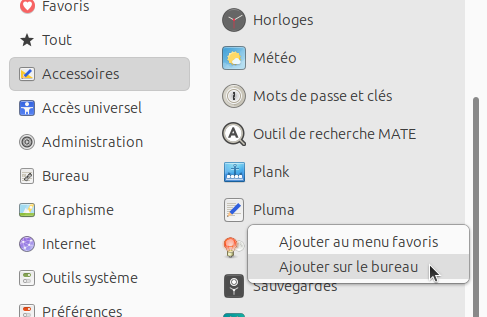
Mettre un lanceur sur le bureau
Un lanceur se présente comme une icône que l'on peut mettre, de préférence sur le bureau ou dans le menu. C'est un petit fichier qui permet de « lancer » (c'est à dire exécuter) un programme.
Le plus simple pour mettre un lanceur sur le bureau est d'aller dans le menu, de choisir le programme voulu, puis de faire un clic droit dessus. Vous avez alors le choix de créer le lanceur dans la catégorie Favoris du menu ou sur le bureau.
La figure ci-contre montre comment créer un lanceur du programme Pluma sur le bureau. C'est l'éditeur de texte du bureau Ubuntu MATE qui permet de gérer les fichiers texte (à ne pas confondre avec un traitement de texte).
Pour lancer le programme, faites un double-clic sur son icône sur le bureau.
Pour l'enlever, vous pouvez glisser l'icône dans la corbeille ou, après un clic droit, cliquez sur l'élément Effacer du menu contextuel. Dans ce dernier cas, une confirmation vous est demandée. Si vous confirmez sa suppression, c'est bien le lanceur (pluma.desktop) qui est supprimé et non pas le programme éditeur de texte.
Ajouter un lien sur le bureau
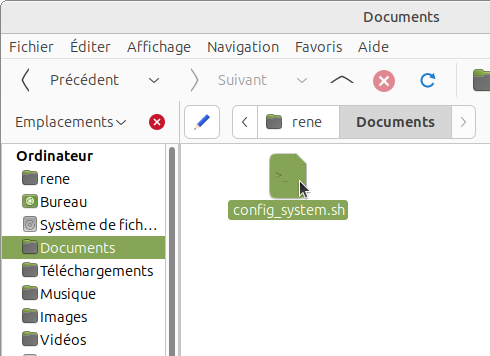
Sélection d'un fichier pour créer un lien
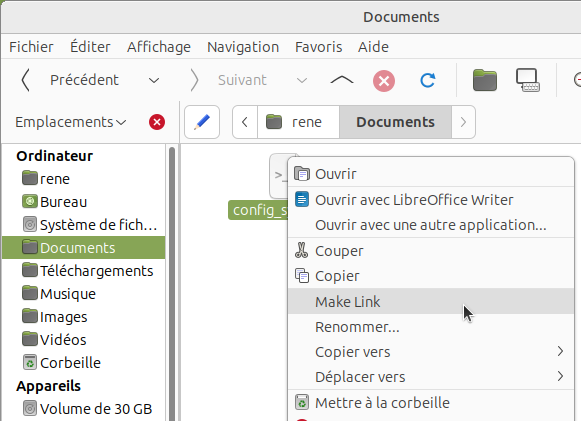
Créer un lien symbolique
Pour créer un lien (de son nom complet un lien symbolique), ouvrez le gestionnaire de fichiers et sélectionnez le fichier ou le dossier dont vous voulez créer un lien (voir la figure de gauche).
Dans le menu Éditer, sélectionnez l'élément Make Link (soit Créer un lien en Français) ou faites un clic droit sur le fichier et cliquez sur l'élément Make Link du menu contextuel (voir la figure de droite).
Une icône ressemblant à celle du fichier sélectionné est créée dans le même dossier. Elle porte en plus, une flèche signalant qu'il s'agit d'un lien vers le fichier sélectionné.
Vous pouvez alors glisser cette icône vers le bureau (ou vers tout autre dossier) à l'aide de la souris.
Vous pouvez renommer ce lien à votre convenance, comme n'importe quel fichier. Pour cela faites un clic droit sur l'icône et cliquez sur l'élément Renommer... du menu contextuel ou sur la touche F2 du clavier.
Si vous ouvrez la fenêtre des propriétés (clic droit sur l'icône du lien et clic sur l'élément Propriétés), dans le champ Type, vous voyez qu'il s'agit d'un lien et dans le champ Cible du lien, vous voyez le fichier qui sera ouvert lorsque vous cliquerez sur le lien. La taille indiquée dans le champ Taille fait référence à celle du fichier cible et non pas du lien (qui n'a aucune taille, ne s'agissant pas d'un fichier, contrairement à un lanceur).
Si vous créez un lien à partir d'un dossier (la cible est un dossier), la procédure est identique, mais dans les propriétés, le champ Taille est remplacé par le champ Contenu qui indique le nombre d'éléments du dossier cible du lien.
Note : le fichier cible d'un lien peut aussi être un programme, mais le lien reste un lien symbolique et ne devient pas un lanceur.
Pour enlever le lien, vous pouvez glisser l'icône dans la corbeille ou après un clic droit, cliquez sur l'élément Effacer du menu contextuel. Dans ce dernier cas, une confirmation vous est demandée. Si vous confirmez sa suppression, c'est bien le lien qui est supprimé et non pas le fichier cible du lien.
Pour les habitués du terminal, vous pouvez créer un lien symbolique par la commande suivante :
ln -s ~/Documents/config_system.sh ~/Bureau/config_system
Explication :
➢ ln : commande lien ;
➢ -s : option pour créer un lien symbolique (sans cette option un lien physique sera créé) ;
➢ ~/Documents/config_system.sh : fichier config_system.sh situé dans le répertoire Documents de l'utilisateur (~). C'est la cible du lien ;
➢ ~/Bureau/config_system : le lien est créé sur le Bureau de l'utilisateur (~) et s'appelle config_system.
Voir les fichiers sur le bureau
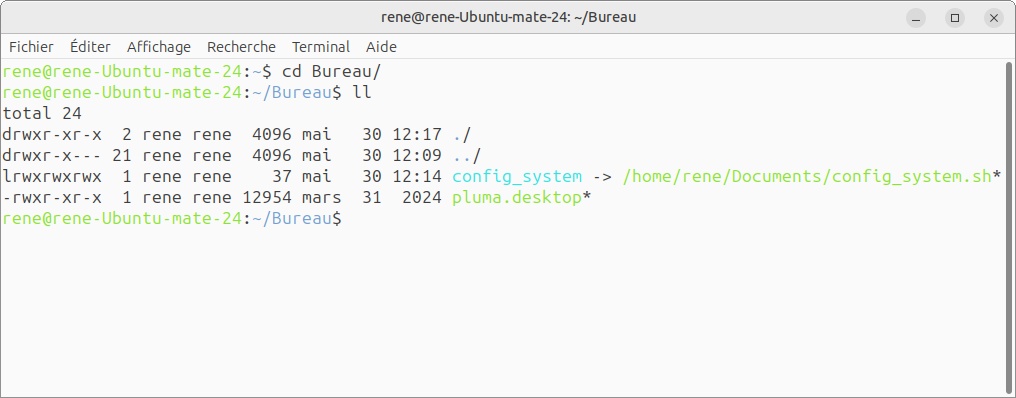
Résultat de la commande « ll »
Dans un terminal, tapez les commandes suivantes :
cd Bureau : pour aller dans le répertoire de votre bureau (~/Bureau).
ll : pour lister les entités présentes sur le Bureau (qui est un raccourci de la commande ls -l).
La figure ci-contre montre le résultat de ces commandes. On trouve les 2 entités présentes dans chaque répertoire : « ./ » qui représente le répertoire lui-même et « ../ » qui est son répertoire parent (en remontant d'un niveau dans la hiérarchie des répertoires).
Puis le lien symbolique Config_system qui pointe vers le fichier cible ~/Document/config_system.sh créé ci-dessus. et le lanceur pluma.desktop qui est un fichier ordinaire créé plus haut. Les lanceurs ont une extension « .desktop » qui est masquée par le système lors de l'affichage graphique des éléments.
Chaque ligne du résultat de la commande « ll » commence par une série de 10 lettres ou tirets, dont la première indique le type de fichier :
➢ d : pour directory en anglais, désigne un répertoire (encore appelé dossier) ;
➢ l : pour link en anglais, désigne un lien symbolique ;
➢ - : désigne un fichier ordinaire.
Les autres lettres ou tirets (rwx-) montrent les permissions sur le fichier (permissions du propriétaire, du groupe et du reste du monde). Voir la gestion des droits sur la page Migration du site.
Arranger les icônes
Vous pouvez placer les icônes à n'importe quel endroit sur le fond du bureau et dans l'ordre que vous voulez.
Pour que son aspect soit moins « anarchique », vous avez deux possibilités de les ranger. Faites un clic droit sur un endroit vide du bureau pour faire apparaître le menu contextuel.
Cochez la case de l'élément Garder aligné pour forcer les icônes à s'aligner sur une grille invisible. Si cette case est décochée, vous pouvez déplacer les icônes en dehors de cette grille.
Un clic sur l'élément Organiser le bureau par nom range les icônes par ordre alphabétique, de haut en bas et de gauche à droite si la première colonne ne suffit pas.
Paramétrer les espaces de travail
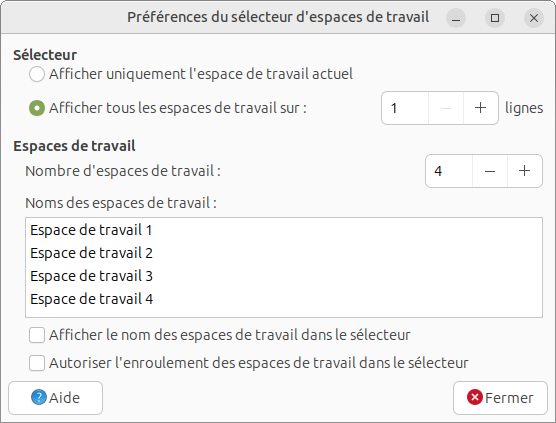
Options des espaces de travail
Faites un clic droit sur le sélecteur d'espaces de travail (tableau de bord du bas) et cliquez sur l'élément Préférences du menu contextuel. Dans la fenêtre qui s'ouvre (voir l'illustration ci-contre) sont regroupés les réglages des espaces de travail :
L'horloge / le calendrier
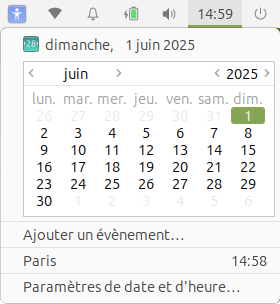
Vue de l'horloge / calendrier
Apparence par défaut
Par défaut, l'heure est affichée à droite dans le tableau de bord du haut sous la forme : heures:minutes.
Un clic sur l'heure montre le calendrier, comme sur l'illustration ci-contre, où le jour actuel est surligné, pour un repérage immédiat.
Vous pouvez vous déplacer dans le calendrier en cliquant sur les flèches entourant le mois ou l'année. Cette manipulation ne change pas la date de l'ordinateur.
Le calendrier est accompagné d'un menu de 3 éléments :
Régler la date / heure
Par défaut votre ordinateur se met à l'heure dès qu'il est connecté à Internet. Il va alors chercher l'heure UTC sur un des serveurs de temps du réseau Internet qui donne l'heure d'une horloge atomique de référence. À partir de cette heure, il affiche l'heure locale en fonction du fuseau horaire choisi.
Pour un besoin particulier (par exemple si vous n'avez pas accès à Internet), vous pouvez mettre votre ordinateur à l'heure manuellement.
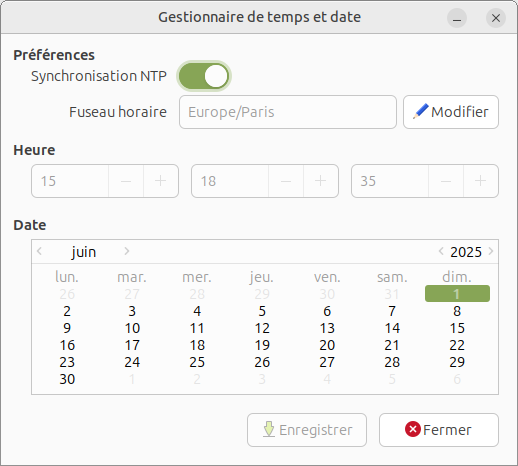
Réglage de la date et de l'heure
Cliquez sur l'élément Paramètres de date et d'heure... en bas du calendrier (voir l'illustration au paragraphe précédent) pour ouvrir la fenêtre de réglage de la date et de l'heure. Elle porte le titre Gestionnaire de temps et date (voir l'illustration ci-contre).
Par défaut, vous n'avez pas accès aux réglages de date et d'heure (ces champs sont grisés). Pour les rendre accessibles, cliquez sur le bouton  du champ Synchronisation NTP qui prend la forme
  .
.
Pour changer de date, cliquez simplement sur le jour voulu. Vous pouvez changer de mois et d'année en cliquant sur les flèches qui entourent leur nom.
Pour changer l'heure, utilisez les boutons - et + pour les heures, les minutes et les secondes.
Validez votre choix par le bouton Enregistrer.
Note : il n'y a aucun avertissement pour confirmer cette opération.
Si vous basculez le bouton sur ce changement de date et d'heure est temporaire. Dès que l'ordinateur accédera à Internet, il se remettra à l'heure automatiquement par rapport au fuseau horaire connu du système. Pour un changement permanent, il faut changer le fuseau horaire connu du système d'exploitation.
Vous pouvez avoir besoin de changer de fuseau horaire, soit parce que, lors de l'installation de votre système Linux, un mauvais choix a été effectué, soit parce que vous changez de région et que votre nouvelle localisation est sur un autre fuseau horaire.
Pour changer de fuseau horaire, cliquez sur le bouton Modifier du champ du Fuseau horaire qui a pour effet d'ouvrir une fenêtre avec une carte du monde et un champ de sélection des fuseaux horaires. Choisissez le fuseau correspondant à votre localisation, soit en cliquant sur un point de la carte, soit en entrant une ville dans le champ de saisie. Si la ville n'est pas connue, ce champ reste vide. Dans le cas contraire, le fuseau correspondant est affiché. Validez votre choix par le bouton Confirmer qui ferme la fenêtre.
Modifier le format d'affichage de l'horloge (Niveau confirmé)
Dans le centre de contrôle cliquez sur l'icône Indicateurs du groupe Apparence. Puis dans la fenêtre qui s'ouvre intitulée Ayatana Indicators Settings, cliquez sur l'onglet Date et heure.
Vous disposez alors d'un certain nombre de réglages pour formater l'affichage de la date : année, mois et jour du mois, jour de la semaine, secondes. À noter que l'année ne s'affiche que si le mois et le jour du mois sont affichés. Le jour du mois s'affiche après le nom du mois, comme dans la notation anglo-saxonne.
Une option intéressante est de pouvoir afficher les numéros de semaine dans le calendrier.
Avec cette 'interface graphique, les possibilités d'affichage sont assez réduites. Si vous voulez personnaliser l'affichage, vous devez agir sur le service d'affichage de l'horloge appelé indicator-datetime. Pour le personnaliser, entrez les commandes suivantes dans un terminal :
gsettings set org.ayatana.indicator.datetime time-format custom indique que le format est personnalisé.
gsettings set org.ayatana.indicator.datetime custom-time-format '{format}' spécifie le format de l'affichage personnalisé. La chaîne {format} est à remplacer par le format désiré (voir le format de date ci-dessous).
Par exemple, pour obtenir l'affichage  le format est '%A %e %b %H:%M'.
La commande correspondante est alors gsettings set org.ayatana.indicator.datetime custom-time-format '%A %e %b %H:%M'.
Format de date
Principe : une date est composée (pour l'affichage) des champs jour, mois, année, heure minute seconde dans n'importe quel ordre. Le signe « % » indique que la lettre suivante désigne un champ. Il est possible d'inclure des caractères (de séparation par exemple, comme la virgule ou le « : ») qui seront écrits tels quels et ne seront pas interprétés comme un champ s'ils ne sont pas précédés du signe %.
Description : le tableau suivant indique la signification de chaque symbole de champ. L'exemple est illustré par la date du dimanche 8 janvier 2023 à 18h41min09sec.
| Champ | Symbole | Signification | Exemple |
|---|---|---|---|
| jour | %a | jour de la semaine sur 3 lettres suivies d'un point | dim. |
| %A | jour de la semaine en entier | dimanche | |
| %d | jour du mois, sur 2 chiffres (avec zéro initial) | 08 | |
| %e | jour du mois, sans zéro initial | 8 | |
| mois | %b | mois sur 4 lettres suivies d'un point | janv. |
| %B | mois en entier | janvier | |
| %m | mois sur 2 chiffres (avec zéro initial) | 01 | |
| année | %y | année sur 2 chiffres | 23 |
| %Y | année sur 4 chiffres | 2023 | |
| heure | %l | heure sur 12 heures (notation anglaise) | 6 |
| %H | heure sur 24 heures | 18 | |
| minute | %M | minutes avec zéro initial | 41 |
| seconde | %S | secondes avec zéro initial | 09 |
| autre | %T | raccourci équivalent à %H:%M:%S | 18:41:09 |
| %n | insère un retour ligne pour mettre la date sur 2 lignes |
%e-%m-%Y%n%H:%M 8-01-2023 18:41 |
|
| %p | ajoute les lettres « AM » ou « PM » (notation anglaise) |
%l:%M %p 6:41 PM |
|
| %P | ajoute les lettres « am » ou « pm » (notation anglaise) |
%l:%M %P 3:04 pm |
|
| %s | temps Unix en secondes depuis le 01/01/1970 | 1673199669 | |
| %z | différence avec l'heure UTC |
+0100 (= 1 heure d'avance) |
|
| %Z | affiche la référence de temps (UTC) | UTC |
Modifier les sons système
Par défaut tous les sons système sont désactivés, mais si vous aimez les bruitages, vous pouvez les activer.
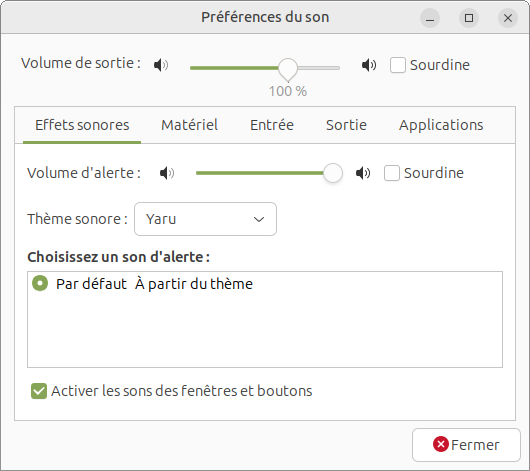
Réglages des sons système
Ouvrez le centre de contrôle . Dans la catégorie Matériel, cliquez sur l'icône Son. Vous pouvez aussi accéder à cette fenêtre en cliquant sur l'icône du son dans le tableau de bord du haut, puis sur l'élément Paramètres sonores....
Dans la fenêtre de Préférences du son, l'onglet Effets sonores gère les sons systèmes :
Vous pouvez modifier le volume du son par le curseur du champ Volume d'alerte à l'aide du pointeur de la souris. Si vous cochez la case Sourdine, le volume des sons système est remis à 0, sans changer les autres réglages.
Les autres onglets de cette fenêtre concernent la ou les cartes son de l'ordinateur (onglet Matériel), les périphériques d'entrée de son (microphones - onglet Entrée), les périphériques de sortie de son comme les haut-parleurs ou casques (onglet Sortie) et le réglage du volume de son par chaque application qui utilise ce matériel.
Modifier l'aspect / comportement des fenêtres
Les fenêtres ont un aspect par défaut qui dépend du thème choisi. De nombreux éléments des fenêtres sont personnalisables.
Les fenêtres sont gérées par le gestionnaire de fenêtres du système d'exploitation qui a pour rôle de déplacer, dimensionner, icônifier les fenêtres sur tous les espaces de travail et de les « décorer », c'est à dire de leur ajouter une barre de titre et un cadre de délimitation et de définir l'aspect des contrôles (boutons, cases à cocher, boutons radio...). Les autres éléments de chaque fenêtre (menus, zone utile...) sont gérés par l'application qui a ouvert la fenêtre. Les réglages des paragraphes suivants concernent le gestionnaire de fenêtres.
Modifier le thème
Ouvrez le centre de contrôle et cliquez sur l'icône Apparence du groupe Apparence ou cliquez sur l'élément Modifier le thème dans la partie gauche de cette fenêtre.
La fenêtre Préférence de l'apparence s'ouvre sur l'onglet Thème que nous allons expliquer ici.
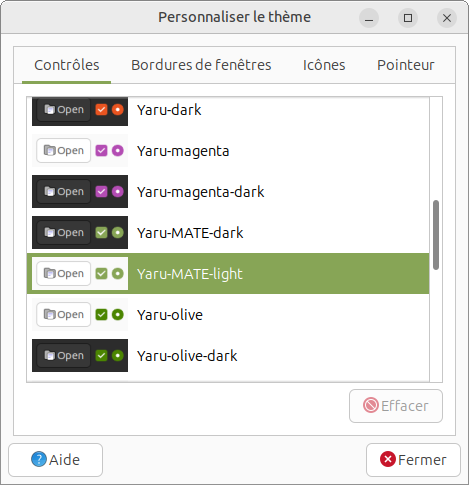
Personnalisation du thème
Un thème regroupe différents paramètres qui définissent la couleur et l'apparence des fenêtres (barre de titre, boutons, bordures), des contrôles (boutons, boutons radio, cases à cocher), des icônes du bureau et des menus, et des pointeurs de la souris.
L'onglet Thème propose un ensemble de thèmes prédéfinis. Vous pouvez changer de thème d'un simple clic sur l'un de ces thèmes (le thème par défaut s'appelle Yaru-MATE-light).
Mais vous pouvez aussi personnaliser le thème choisi par un clic sur le bouton Personnaliser... Le thème par défaut est le thème Yaru-MATE-light pour les contrôles et les icônes, Yaru pour les bordures de fenêtres et le pointeur.
La fenêtre de personnalisation du thème compote 4 onglets qui regroupent les aspects suivants (voir l'illustration ci-contre) :
Chacun de ces éléments peut être défini indépendamment des autres. Une fois personnalisé, ce thème peut être sauvegardé par le bouton Enregistrer sous... Le bouton Installer... permet d'ajouter un autre thème que vous avez éventuellement enregistré sur votre ordinateur.
Modifier le comportement des fenêtres
Comme pour les autres réglages, ouvrez le centre de contrôle et dans la catégorie Apparence, cliquez sur l'élément Windows (soit Fenêtres en français).
Parmi les réglages possibles, nous allons seulement voir les principaux :
Vous pouvez trouver certains de ces réglages ainsi que d'autres réglages avec MATE Tweak (entre de contrôle, catégorie Apparence) dans l'élément Fenêtres. En particulier dans le groupe Comportement des fenêtres, la case Activer le magnétisme des fenêtres qui est le même réglage que le Autoriser la juxtaposition des fenêtres vu précédemment. Le positionnement des boutons de la barre de titre est dupliqué aussi dans cette fenêtre.
Épingler des applications
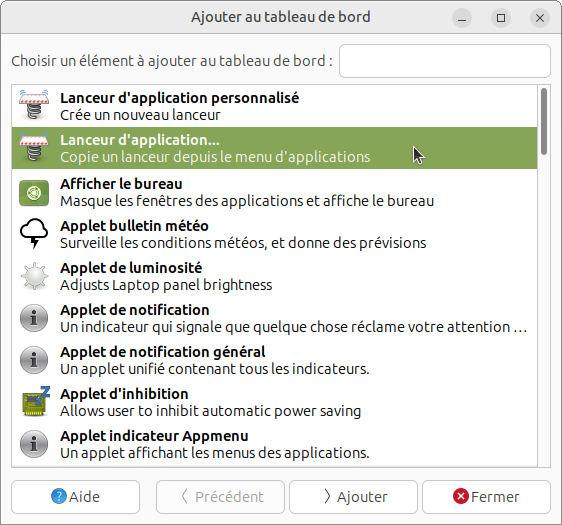
Liste des élément que l'on peut épingler
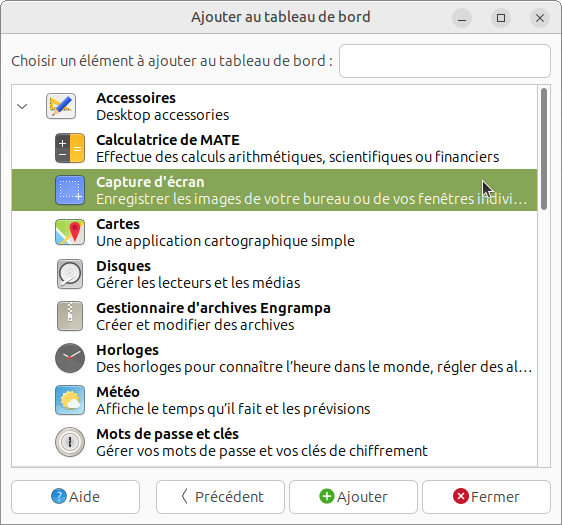
Épingler Capture d'écran
Nous avons vu en haut de page que le navigateur web Firefox est épinglé à côté du menu dans le tableau de bord du haut. Vous pouvez épingler d'autres applications que vous utilisez souvent pour y accéder en un clic au lieu d'aller les chercher dans le menu.
Vous pouvez épingler des applications sur n'importe quel endroit du tableau de bord de votre choix. Pour l'exemple, nous allons épingler l'application permettant de faire une capture de l'écran et la placer à côté du navigateur web.
Faites un clic droit sur le tableau de bord du haut, puis cliquez sur l'élément Ajouter au tableau de bord du menu contextuel. La fenêtre Ajouter au tableau de bord qui s'ouvre montre toutes les applets disponibles et que nous verrons plus bas (voir l'illustration de gauche). L'élément du haut de cette liste permet de créer un lanceur personnalisé qui est expliqué au paragraphe d'édition du menu.
Mais c'est l'élément suivant qui va nous servir, car, comme les éléments du menu et l'icône du navigateur déjà épinglé, ces éléments sont des lanceurs d'applications. Faites un double-clic sur le Lanceur d'application. Dans la liste des catégories présentées, cliquez sur la flèche ❯ en face de l'élément Accessoires pour voir son contenu. Sélectionnez l'élément Capture d'écran, puis cliquez sur le bouton Ajouter, ou faites un double-clic dessus.
L'icône de ce logiciel est maintenant épinglée au tableau de bord.
Déplacez-là pour la positionner à côté de l'icône du navigateur web, soit par un glisser-déposer, soit par un clic droit dessus, puis un clic sur l'élément Déplacer du menu contextuel et en glissant la souris (ce qui est plus précis)
Enfin, si vous ne voulez pas modifier sa position accidentellement, cochez élément Verrouiller au tableau de bord dans son menu contextuel. La partie gauche du tableau de bord du haut doit ressembler à cette image :  .
.
Pour enlever une application épinglée, faites un clic droit sur son icône dans le tableau de bord, puis cliquez sur l'élément Enlever du tableau de bord du menu contextuel.
L'icône de l'application est alors enlevée du tableau de bord.
Modification / ajout de fonctionnalités
Le fonctionnement des bureaux sous Linux peut être facilement modifié pour s'adapter à vos préférences et habitudes. Vous pouvez aussi ajouter facilement des fonctionnalités dont quelques unes sont présentées ci-dessous.
La logithèque
Dans des versions précédentes, l'ensemble des logiciels disponibles était géré par une application appelée logithèque. Les logiciels étaient tous obtenus sous forme de paquets au format debian (extension .deb). Puis dans les dernières versions est apparue une autre bibliothèque de logiciels appelée Boutique de logiciels qui regroupait des logiciels sous un autre format, dit format snap développé par Canonical et de nombreux logiciels au format classique deb. D'autres logiciels au format deb étaient toujours accessibles par la logithèque qui n'était plus intégrée par défaut au système. Il fallait donc la télécharger pour accéder à ces logiciels. Maintenant l'ensemble des logiciels est accessible par le gestionnaire appelé Centre d'applications, puis renommé Boutique des snap après une mise à jour, qui regroupe les logiciels sous les deux formats deb et snap. Certains logiciels sont disponibles sous ces deux formats alors que d'autres n'existent que sous l'un de ces formats.
Activer le pavé numérique
Lorsque vous ouvrez votre session, par défaut le pavé numérique n'est pas activé. Il faut appuyer sur la touche Verr Num pour avoir accès aux chiffres du pavé numérique. Si votre mot de passe comporte des chiffres, il est plus facile de les saisir sur cette partie du clavier et pour cela il faut activer le pavé numérique dès l'écran de connexion.
Sur cette version d'Ubuntu MATE l'utilitaire graphique qui permettait d'activer ce pavé numérique n'existe plus (alors que la commande numlockx est installée par défaut).
Il faut donc créer à l'aide du terminal la fonction qui permet l'activation du pavé numérique à l'ouverture de session. Cela revient à créer un fichier qui sera lu à ce moment. Le fichier à créer doit s'appeler 60-lightdm-gtk-greeter.conf et doit être placé dans le dossier /usr/share/lightdm/lightdm.conf.d/.
Note : cette opération peut être effectuée sans avoir un niveau confirmé, même si elle impacte le système d'exploitation car le fichier créé est seulement un fichier de configuration. Mais faites attention quand même !
Ouvrez le terminal et entrez les commandes suivantes (vous pouvez faire un copier/coller de chaque commande) :
echo -e "[SeatDefaults]\ngreeter-setup-script=numlockx on\n" > 60-lightdm-gtk-greeter.conf cette commande crée le fichier 60-lightdm-gtk-greeter.conf avec le contenu de la commande echo dans le dossier où vous vous trouvez. Les caractères \n indiquent de créer une nouvelle ligne dans le fichier.
Ce fichier doit contenir 3 lignes (dont la dernière ligne vide) que vous pouvez visualiser avec la commande : cat 60-lightdm-gtk-greeter.conf.
sudo mv 60-lightdm-gtk-greeter.conf /usr/share/lightdm/lightdm.conf.d cette commande déplace (mv) le fichier 60-lightdm-gtk-greeter.conf de votre espace vers le dossier système /usr/share/lightdm/lightdm.conf.d. sudo indique que la commande est effectuée en mode super-utilisateur. Comme cela entraîne une modification du système d'exploitation, votre mot de passe est demandé. Notez que dans un terminal les caractères des mots de passe ne sont pas affichés.
Vous pouvez fermer le terminal. Au prochain démarrage de l'ordinateur le pavé numérique sera activé.
Modifier la sortie de veille
Lorsque aucune activité n'est détectée pendant un certain temps, l'écran se met en veille en déclenchant un économiseur d'écran. En même temps l'ordinateur est verrouillé, c'est à dire que pour la sortie de veille, votre mot de passe sera demandé. Ceci est le fonctionnement par défaut.
Si ce fonctionnement ne vous convient pas, vous pouvez le changer en modifiant les paramètres de l'économiseur d'écran.
Ouvrez le centre de contrôle , puis dans sa fenêtre , cliquez sur Économiseur d'écran de la catégorie Apparence.
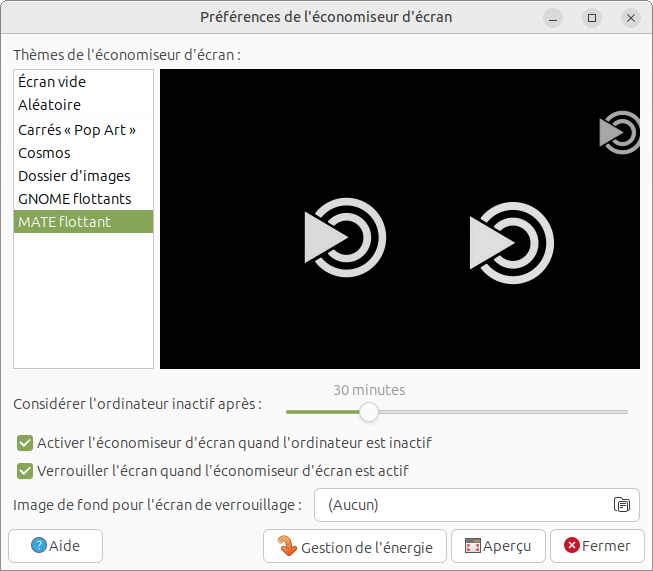
Réglages de l'économiseur d'écran
Dans la fenêtre Préférences de l'économiseur d'écran, vous pouvez modifier les éléments suivants (voir l'illustration de droite) :
Si seule la première case est cochée, l'économiseur d'écran est lancé au bout du temps spécifié. Un simple appui sur une touche du clavier ou un mouvement de la souris arrête l'économiseur d'écran.
Si vous ne voulez pas entrer votre mot de passe pour sortir l'ordinateur de veille, décochez la 2e case ou les 2 cases. Si vous êtes dans un lieu sécurisé ou chez vous , vous pouvez le faire sans risque. Si vous êtes dans un lieu public, cette modification est déconseillée.
Choisir le motif de l'économiseur d'écran
Pour l'économiseur d'écran proprement dit (voir le paragraphe précédent pour y accéder), vous avez le choix entre plusieurs motifs : ces motifs sont les images animées qui s'affichent lorsque l'économiseur est lancé. Par défaut le motif MATE flottant est sélectionné. Le mode aléatoire sélectionne arbitrairement un des motifs à chaque lancement de l'économiseur. Si vous sélectionnez Dossier d'images, les images de votre dossier Images sont affichées en diaporama par l'économiseur.
En cliquant sur le nom d'un motif, l'image correspondante s'affiche dans la fenêtre des préférences de l’économiseur d'écran. Le bouton Aperçu affiche le motif sur tout l'écran et vous pouvez changer de motif par les flèches en haut de l'écran. Pour sortir de ce mode, cliquez sur le bouton Quitter le plein écran en haut à droite de l'écran.
Pourquoi un écran de veille ?
Du temps des écrans à tube cathodique, l'affichage d'une image fixe pendant trop longtemps finissait par marquer l'écran. Pour éviter ce phénomène, la technique utilisée était de faire bouger constamment une image sur l'écran pendant les périodes d'inactivité. C'est ce que l'on a appelé l'écran de veille puis l'économiseur d'écran. Une autre technique consiste à éteindre l'écran au bout d'un certain temps d'inactivité.
Bien que les nouveaux écrans plats ne risquent pas d'être marqués en cas d'inactivité prolongée, la possibilité de mettre un écran de veille et d'éteindre l'affichage a été conservée.
Ajouter des applets
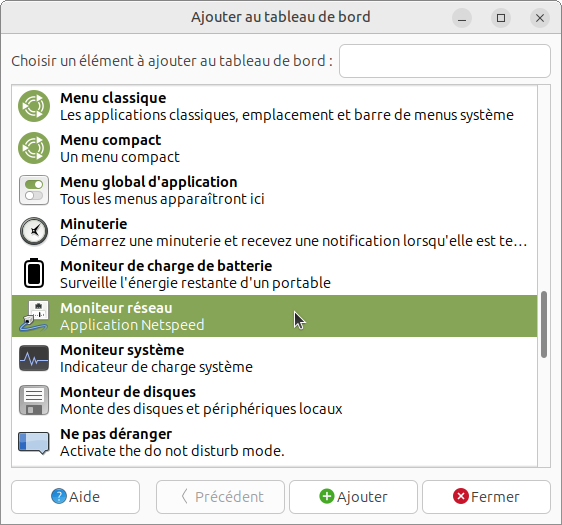
Liste des applets
Sur cette distribution, les applets les plus utiles sont installées par défaut : menu, réseau, charge batterie, son, calendrier dans le tableau de bord du haut et sélecteur d'espaces de travail, corbeille, dans celui du bas.
Vous pouvez avoir besoin d'ajouter des applets dans l'un des tableaux de bord, aussi, à titre d'exemple, nous allons installer deux applets que j'utilise depuis très longtemps.
Pour accéder à la fenêtre de gestion des applets, faites un clic droit dans une partie vide du tableau de bord où vous voulez installer l'applet. Dans le menu contextuel cliquez sur l'élément Ajouter au tableau de bord. Dans cette fenêtre, les applets sont rangées par ordre alphabétique sous les lanceurs dont nous ne parlerons pas ici.
Moniteur réseau
Parfois en surfant sur le web ou en téléchargeant un document assez gros, il semble ne rien se passer. Il est alors intéressant de voir si l'ordinateur est bloqué ou s'il y a un échange de données sur le réseau Internet ou sur le réseau local. Cette applet montre les débits montant (de l'ordinateur vers le réseau) et descendant (du réseau vers votre ordinateur).
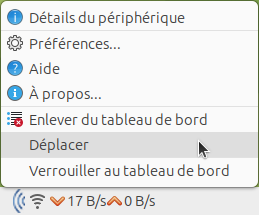
Menu contextuel du moniteur réseau
Nous allons installer le moniteur réseau dans le tableau de bord du bas, à côté de l'icône d'affichage du bureau.
Cliquez dans un endroit vide du tableau de bord du bas et ouvrez la fenêtre de gestion des applets. Puis sélectionnez l'applet Moniteur réseau et cliquez sur le bouton Ajouter en bas de la fenêtre. L'applet est immédiatement affichée, vers le milieu du tableau de bord du bas. Vous pouvez fermer la fenêtre de gestion des applets.

L'applet cache l'icône des fenêtres ouvertes
Par un clic droit sur cette applet, vous accédez à son menu contextuel (voir l'illustration de droite). Cliquez sur l'élément Déplacer, puis glissez la souris vers la gauche et cliquez lorsque l'icône est à la position voulue. Vous ne pouvez pas la placer tout à gauche et elle cache les icônes des fenêtres ouvertes, comme sur l'illustration de gauche. Pour le voir, ouvrez par exemple le gestionnaire de fichiers. Il y a un séparateur invisible entre l'icône d'affichage du bureau et celle de la fenêtre du gestionnaire de fichiers. Les fenêtres ouvertes se collent contre ce séparateur et notre applet vient se superposer si vous la placez contre ce séparateur.
Il faut déplacer le séparateur vers la droite pour pouvoir placer notre applet correctement.
Déplacez d'abord l'applet vers le milieu du tableau de bord pour faire de la place, puis faites un clic droit sur le séparateur (entre l'icône d'affichage du bureau et celle de la fenêtre ouverte), puis cliquez sur l'élément Verrouiller au tableau de bord du menu contextuel pour désactiver le verrouillage. Refaites un clic droit sur le séparateur, puis cliquez sur l'élément Déplacer et glissez la souris vers la droite pour faire un peu de place pour y placer le moniteur réseau. Déplacez ensuite le moniteur vers la gauche jusqu'à le coller contre l'icône d'affichage du bureau. Le séparateur se déplace si besoin pour laisser assez de place pour afficher le moniteur réseau.
Par le menu contextuel, vous pouvez verrouiller le séparateur et le moniteur pour ne pas les déplacer accidentellement.
Les fenêtres ouvertes ne sont plus cachées par le moniteur car elles se collent de l'autre côté du séparateur.
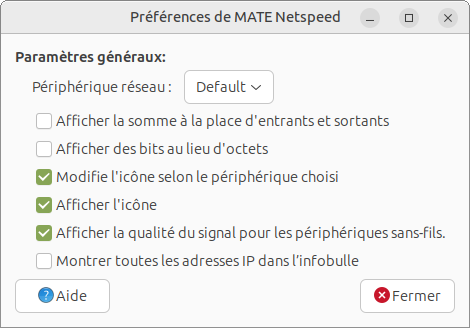
Réglages du moniteur réseau Netspeed
Un clic sur l'élément Préférences... du menu contextuel ouvre la fenêtre de paramétrage du moniteur qui permet de choisir les informations à afficher et leur mode de présentation.
Vous pouvez afficher le débit de l'une des interfaces réseaux de votre ordinateur, à choisir dans la liste déroulante Périphérique réseau :
Les autres réglages, actifs si la case correspondante est cochée, sont assez explicites. Par défaut, les 3 avant derniers réglages sont cochés.
Pense-bêtes / Post-it
Le Pense-bêtes est une applet qui permet de coller des « post-it » numériques sur le bureau.
Si le Pense-bêtes est toujours dans la liste des applets, il ne faut plus l'utiliser car elle ne fonctionne plus avec cette version d'Ubuntu MATE. Une autre application, appelée Xpad, la remplace et fonctionne pratiquement de la même façon. Comme elle n'est pas dans la liste des applets, nous allons l'installer à partir de la logithèque appelée Boutique des snap dans cette version.
Cliquez sur Boutique des snap dans le menu Outils système. Le logiciel charge l'ensemble des applications disponibles dans les dépôts d'Ubuntu. Ils sont classés par catégories.
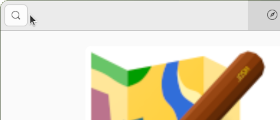
Bouton de recherche de logiciels
Cliquez sur le bouton de recherche des logiciels (bouton loupe en haut à gauche de la fenêtre - voir la figure de gauche). Dans le champ de saisie qui s'ouvre tapez le nom « xpad ». Après une recherche, le logiciel est trouvé (voir la figure de droite).
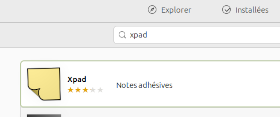
Affichage des logiciels trouvés
Cliquez sur le logiciel, puis sur le bouton Installer. Votre mot de passe est demandé et le logiciel s'installe. Après installation, vous pouvez quitter la logithèque.
Vous trouverez Xpad dans la catégorie Accessoires du menu. Il suffit de cliquer dessus pour qu'il s'installe dans le tableau de bord du haut, à droite de l'icône d'accessibilité.
En même temps, une première fenêtre « post-it » s'ouvre sur le bureau. Vous pouvez écrire ce que vous voulez dedans. Les premières lettres tapées dans cette fenêtre lui servent également de titre. Il n'y a pas de bouton d'enregistrement car tout ce qui est entré dans le post-it est directement sauvegardé.
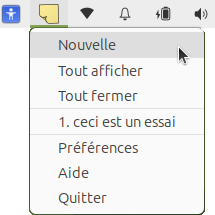
Menu contextuel de Xpad
Pour déplacer cette fenêtre sur le bureau, maintenez la touche Ctrl enfoncée puis cliquez sur la fenêtre (le curseur se change en une croix) et déplacez la souris.
Un clic sur l'icône de Xpad ouvre son menu contextuel (voir la figure ci-contre), dans lequel on trouve :
En bas de chaque post-it un petit menu permet d'effectuer différentes manipulations sur lui (couper, coller, etc.)
Note : chaque post-it est stocké dans un fichier qui commence par content- suivi une chaîne de caractères aléatoires et situé dans le dossier caché .config/xpad de votre dossier personnel.
Mises à jour
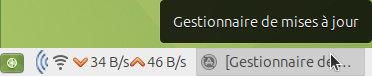 Le système vérifie périodiquement la disponibilité des mises à jour et le signale par une fenêtre icônifiée dans la partie gauche du tableau de bord du bas, comme illustré ici.
Il est important d'effectuer les mises à jour dès que possible pour protéger le système d'exploitation et les applications.
Configurer les mises à jour
Ouvrez la fenêtre du gestionnaire des mises à jour et cliquez sur le bouton Paramètres... en bas à gauche qui ouvre la fenêtre de configuration des mises à jour.
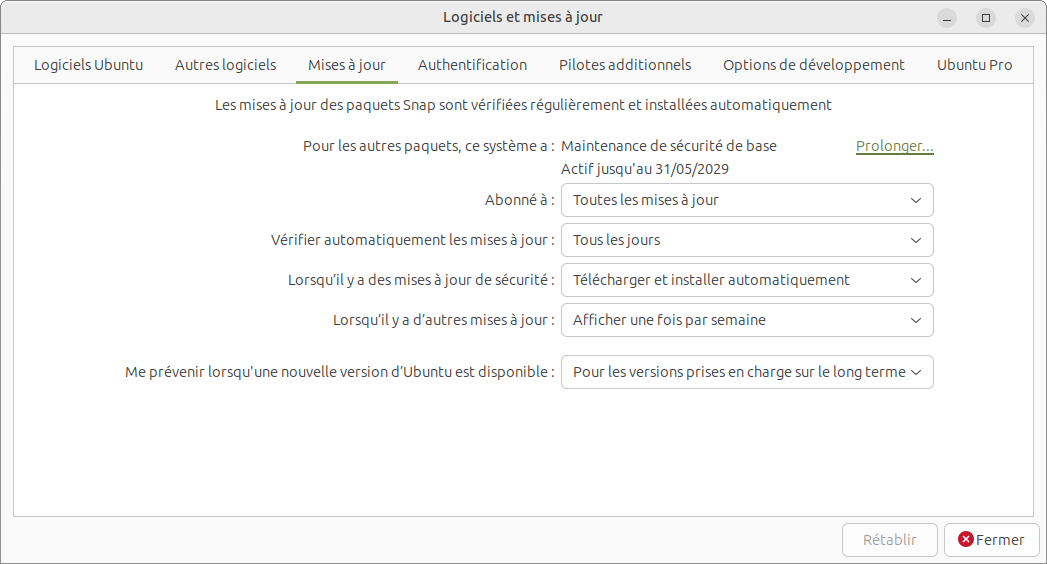
Configuration des mises à jour
Cette fenêtre présente différents réglages :
Le dernier réglage concerne les versions que vous pouvez installer. Vous pouvez être prévenu à chaque version disponible (soit tous les 6 mois) ou seulement lors d'une nouvelle version maintenue pendant 5 ans (versions LTS) ou jamais si vous ne voulez être importunés par ces annonces tant que vous ne voulez pas changer de version. Les versions qui ne sont pas LTS ne sont maintenues que pendant 9 mois et sont réputées moins stables que les LTS.
Tout en haut, un message indique que les paquets Snap sont mis à jour automatiquement.
Effectuer la première mise à jour
Ouvrez la fenêtre du gestionnaire des mises à jour.
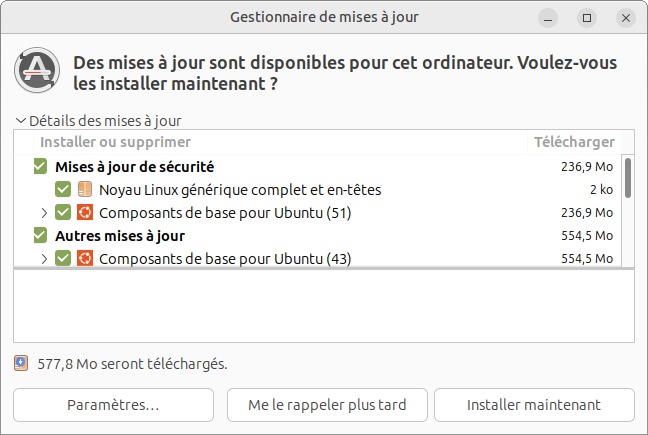
Liste des mises à jour trouvées
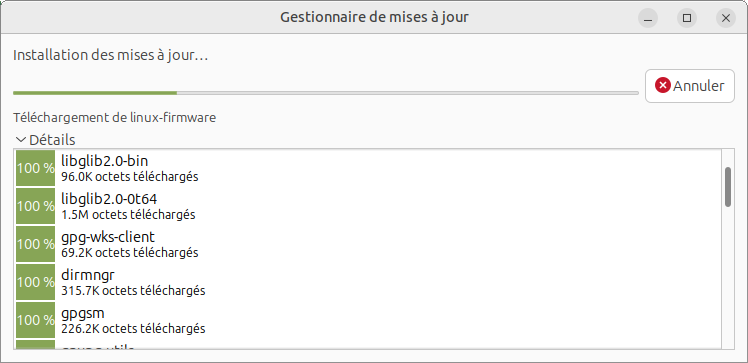
Téléchargement des mises à jour sélectionnées
Les mises à jour sont regroupées en deux catégories : les Mises à jour de sécurité et les Autres mises à jour. Par défaut toutes les mises à jour sont sélectionnées (voir l'illustration de gauche).
Vous pouvez voir les détails de chaque mise à jour en la sélectionnant et en ouvrant le champ Description technique : dans l'onglet Changements sont indiqués la version installée et la version disponible, alors que l'onglet Description affiche une description sommaire de la mise à jour (parfois en français, parfois en anglais).
Pour les installer sur l'ordinateur, cliquez sur le bouton Installer maintenant.
Votre mot de passe est demandé, comme à chaque fois qu'il y a une modification du système d'exploitation.
La mise à jour se passe en deux temps : les fichiers sont d'abord tous téléchargés, puis ils sont installés. Vous pouvez suivre toutes ces opérations en cliquant sur le libellé Détails lors du téléchargement des fichiers (voir l'illustration à droite) ou lors de l'installation des logiciels.
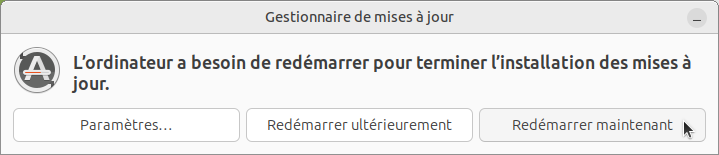
Redémarrage après mise à jour
Une fois l’installation terminée, le redémarrage de l'ordinateur peut être nécessaire, comme indiqué sur l'illustration de droite. Dans ce cas, vous pouvez quand même continuer à travailler sans redémarrer. Les mises à jour seront simplement prises en compte au prochain démarrage de l'ordinateur.
Si vous n'avez pas le temps d'installer les mises à jour, cliquez sur le bouton Me le rappeler plus tard, mais il est recommandé de les installer sans trop tarder, surtout les mises à jour de sécurité.
Fonction réseau
Partager un dossier
Par défaut si l'ordinateur est branché sur le réseau local, il peut voir les autres ordinateurs du réseau et leurs dossiers partagés. Par contre, si vous voulez partager des fichiers avec les autres ordinateurs il faut utiliser un logiciel de partage de dossiers et d'imprimantes appelé samba. Contrairement aux versions précédentes, ce logiciel n'est plus installé par défaut et n'est plus accessible par la logithèque.
Installer Samba
Avant de commencer, vérifiez que l'ordinateur est relié à la box, par liaison filaire (câble Ethernet) ou en Wi-Fi, pour pouvoir accéder à Internet et télécharger le logiciel.
Lancez le terminal, soit par le menu (catégorie Outils système et clic sur Terminal MATE), soit par le raccourci clavier.
Puis tapez la commande :
sudo apt install samba Votre mot de passe est demandé pour l'installation de tout logiciel. Entrez-le et confirmez l'installation.
(Vous pouvez copier la commande ci-dessus et la coller par un clic milieu dans le terminal ou par le raccourci clavier).
Vous pouvez suivre toutes les étapes de l'installation dans le terminal. Avant l'installation réelle, vous pouvez encore l'annuler.
Vous pouvez ensuite fermer le terminal. Samba est installé et opérationnel.
Avec la version de base du gestionnaire de fichiers caja il n'est pas prévu d'interface graphique pour partager des dossiers, du moins avec la version 24.04 d'Ubuntu MATE.
Il est toujours possible de faire un partage de dossiers en modifiant le fichier de configuration de Samba (fichier /etc/samba/smb.conf), ce qui nécessite certaines connaissances pour ne pas « casser » samba. Nous allons ici utiliser une autre méthode qui consiste à ajouter un élément de partage au gestionnaire de fichiers.
Installer caja-share
L'ajout de cette extension au gestionnaire de fichiers Caja permet de partager des dossiers facilement en mode graphique. Comme l'extension n'est pas disponible dans la logithèque, nous allons l'installer par une commande dans un terminal.
Ouvrez le terminal et entrez les commandes suivantes :
sudo apt install caja-share après avoir renseigné votre mot de passe, le logiciel s'installe, mais il ne sera pris en compte qu'après un redémarrage de l'ordinateur ;
sudo gpasswd -a $USER sambashare cette commande ajoute (-a) votre compte ($USER) au groupe (gpasswd) sambashare. Sans cette commande, une erreur 255 se produit car vous n'avez pas les droits pour utiliser sambashare.
Pour que cette modification soit prise en compte par le système d'exploitation, vous devez redémarrer l'ordinateur, ou bien vous déconnecter et reconnecter à votre compte.
Après redémarrage de l'ordinateur, ou reconnexion à votre compte, le navigateur de fichiers affiche un nouvel élément dans son menu contextuel : Options de partage lorsque vous faites un clic droit sur un dossier.
Partager le dossier
Vous pouvez maintenant partager des dossiers sur votre réseau local.
Lancez le gestionnaire de fichiers et sélectionnez le dossier à partager :
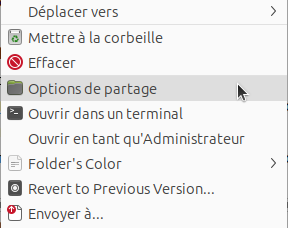
L'option de partage a été ajoutée au menu
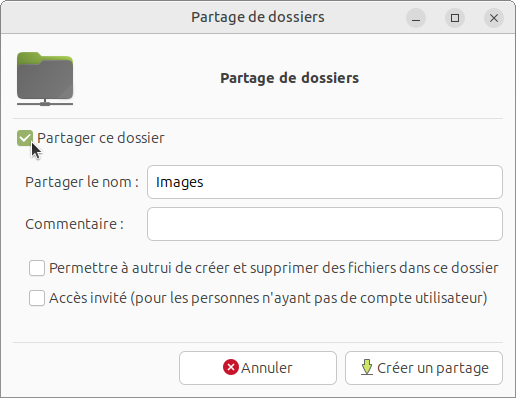
Fenêtre d'options de partage de dossiers
Si vous avez ouvert la fenêtre des propriétés, vous devez fermer cette fenêtre par un clic sur le bouton Fermer.
Le dossier est maintenant partagé sur le réseau local. Dans le navigateur de fichiers, son icône est modifiée (incluant le symbole de partage) :  .
.
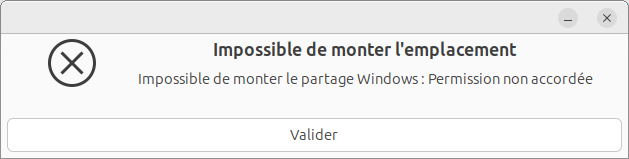
Problème de droits
Si un message indique l'impossibilité de monter l'emplacement lorsque l'on veut accéder au dossier partagé à partir du réseau (comme sur l'illustration ci-contre), c'est qu'il y a un problème de droits d'accès. Le message n'est pas très explicite et peut être déroutant. Dans l'exemple ci-dessus, le dossier Images est partagé. Il est situé dans /home/rene/Images dans l'arborescence des dossiers. Pour y accéder, il faut accéder successivement au dossier home, puis au dossier rene. Or dans ces distributions les droits de notre dossier personnel (rene dans notre exemple) empêchent les autres utilisateurs d'accéder à ce partage. Il faut donc modifier ces droits :
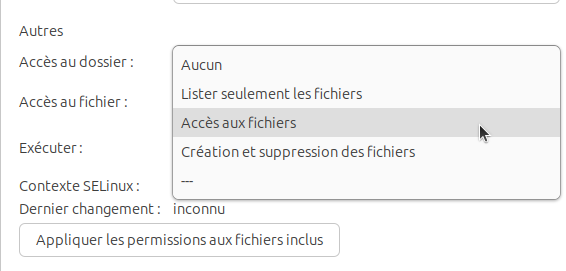
Permissions du « reste du monde » (Autres)
Le dossier home, qui appartient à root est toujours accessible à tout le monde.
Note : le fichier de configuration de samba /etc/samba/smb.conf n'est pas modifié par le partage de dossiers avec l'extension caja-share. Mais pour chaque dossier partagé, le système crée un fichier texte dans /var/lib/samba/usershares qui contient les paramètres du partage.
Installer des outils réseau
Il arrive parfois que l'accès à Internet ne soit plus possible pour une raison a priori inconnue. Dans ce cas, soit vous appelez un dépanneur, soit vous essayez de trouver vous même d'où vient la panne.
Pour vous aider à la trouver, il existe des outils logiciels qu'il est pratique d'avoir sur votre ordinateur, car une fois que l'accès à Internet n'est plus possible, vous ne pourrez plus les télécharger et donc les utiliser. Ces outils étaient inclus dans les anciennes distributions d'Ubuntu, ce qui n'est malheureusement plus le cas actuellement. Nous allons y remédier ici.
Dans un terminal, tapez la commande suivante :
sudo apt-get install net-tools
Votre mot de passe est demandé et le paquet net-tools (outils réseau) est installé et pourra vous servir en cas de besoin.


